Tuesday, November 13, 2018

Penggunaan Fungsi COUNT pada Ms. Excel

Banyak pengguna aplikasi Excel yang menganggap fungsi COUNT ini sama dengan fungsi SUM, padahal kegunaannya jelas berbeda. Jika fungsi SUM digunakan untuk menghitung jumlah data maka fungsi COUNT digunakan untuk menghitung banyaknya pemilik data. Oleh karenanya berhati-hatilah saat Anda harus memutuskan fungsi mana yang akan Anda gunakan, apakah SUM atau COUNT.

Aturan penulisan fungsi COUNT sebagai berikut:
=COUNT(sel awal:sel akhir)

Alamat sel awal hingga sel akhir merupakan sebuah range, dengan demikian aturan penulisan fungsi COUNT juga bisa dituliskan sebagai berikut:
=COUNT(range)

Agar lebih jelas dalam memahami fungsi COUNT ini juga agar tidak tertukar penggunaannya dengan fungsi SUM, perhatikan contoh berikut ini. pada tabel yang ditanyakan adalah jumlah siswa yang mendapatkan nilai (jumlah data terisi), bukan total dari nilainya.


Maka formula yang digunakan adalah:
C10=COUNT(C3:C9)
Dan hasilnya akan ditampilkan pada sel C10 seperti tampak pada gambar berikut ini.


Perhatikan bahwa walaupun yang ditanyakan adalah jumlah pemilik data, dalam hal ini Nama Siswa, namun alamat range yang dimasukan dalam formula tetap range untuk datanya yaitu C3:C9 dan bukan B3:B9.

Contoh Penggunaan Fungis AVERAGE pada Ms. Excel

Fungsi AVERAGE digunakan untuk menghitung nilai rata-rata dari sejumlah data pada beberapa sel. Aturan penulisannya sebagai berikut:

=AVERAGE(sel awal:sel akhir)
Alamat sel awal hingga sel akhir merupakan sebuah range, dengan demikian aturan penulisan fungsi AVERAGE juga bisa dituliskan sebagai berikut:


=AVERAGE(range)

Sebagai contoh, pada tabel berikut ini akan dihitung nilai rata-rata Penjualan per Tahun pada sel C9 untuk data tahun 2001 hingga 2006, yaitu data pada sel C3 hingga C8.

Maka formula yang digunakan adalah:
C9=AVERAGE(C3:C8)
Dan hasilnya akan ditampilkan pada sel C9 seperti tampak pada gambar berikut ini.


Monday, November 12, 2018

Penggunaan Fungsi SUM pada Ms. Excel

Fungsi SUM digunakan untuk menjumlahkan data dari beberapa sel. Aturan penulisannya sebagai berikut:

=SUM(sel awal:sel akhir)

Alamat sel awal hingga sel akhir merupakan sebuah range, dengan demikian aturan penulisan fungsi SUM juga bisa dituliskan sebagai berikut:


=SUM(range)

Sebagai contoh, pada tabel berikut ini akan dihitung nilai Total Penjualan pada sel C9 untuk data bulan Agustus hingga bulan Desember, yaitu data pada sel C3 hingga C7.


Sesuai dengan aturan penulisan formula yang telah dibahas pada artikel sebelumnya, maka cara penulisan fungsi SUM untuk menghitung nilai Total Penjualan tersebut adalah sebagai berikut:
  • Pilih sel C9
  • Ketikan tanda =
  • Ketikan SUM atau gunakan fitur Intellisense
  • Ketikan tanda (
  • Klik sel C3 lalu drag ke sel C7
  • Ketikan tanda )
  • Tekan Enter untuk melihat hasilnya
Dan hasil penjumlahan akan ditampilkan pada sel C7 seperti tampak pada gambar berikut ini.


Dengan demikian, formula yang telah Anda gunakan untuk menghitung nilai Total tersebut adalah:

C9=SUM(C3:C7)

Untuk memeriksa hasil dari penulisan formula ini, cobalah untuk merubah data pada sel C3 hingga C7 dan lihatlah apakah hasil perhitungan pada sel C9 telah berubah. Jika berubah, maka penulisan formula sudah sesuai.

Thursday, November 8, 2018

Mengenal Formula pada Excel (Sel Absolut)

Sel Absolut adalah istilah untuk sel yang alamatnya berada dalam kondisi terkunci. Tujuan dari penguncian ini adalah agar alamat sel tidak mengalami perubahan saat dilakukan proses Auto Fill yang selalu menambahkan alamat sel ke sel berikutnya. Dengan adanya Sel Absolut ini maka Auto Fill tetap bisa digunakan pada sebuah tabel data yang semi konsisten atau pada formula lanjutan yang menggunakan tabel referensi.

Cara menggunakan Sel Absolut sangat mudah, yaitu dengan menambahkan tanda $ didepan nama kolom atau nomor barisnya. Untuk menambahkan tanda $ ini Anda dapat mengetikannya secara manual atau menggunakan tombol F4 pada keyboard Anda. Aturan yang berlaku untuk Sel Absolut ini adalah sebagai berikut.
- Jika tanda $ terletak didepan nama kolom, maka saat digunakan Auto Fill, nama kolom tersebut akan terkunci namun nomor barisnya terus bertambah. Contohnya $A1.
- Jika tanda $ terletak didepan nomor baris, maka saat digunakan Auto Fill, nomor baris tersebut akan terkunci namun nama kolomnya terus bertambah. Contohnya A$1.
- Jika tanda $ terletak didepan nama kolom dan nomor baris, maka saat digunakan Auto Fill, alamat sel tidak akan berubah alias selalu tetap. Contohnya $A$1.

Agar lebih jelas dalam memahami Sel Absolut ini, perhatikan tabel berikut ini. Misalkan saja Anda akan menghitung persentase dari jumlah Data 1 dan Data 2. Maka formula yang digunakan pada D3 adalah:

D3=(B3+C3)*B8


Namun jika digunakan Auto Fill untuk mengisi sel selanjutnya yaitu sel D4 dan D5, maka hasilnya akan salah, karena formulanya akan menjadi:
D4=(B4+C4)*B9

D5=(B5+C5)*B10

Sel B4, C4, B5, dan C5 sudah benar, yaitu merupakan penambahan alamat dari sel sebelumnya, namun sel B9 dan B10 jelas salah karena seharusnya sel tersebut tidak berubah yaitu alamatnya tetap B8 yang berisikan nilai persentase. Pada sel B8 inilah Anda bisa menggunakan Sel Absolut untuk mengunci alamat sel tersebut.

Karena arah Auto Fill bergerak kebawah yang mengakibatkan penambahan nomor baris, maka Anda cukup menambahkan tanda $ didepan nomor barisnya saja. Dengan demikian, formula pada D3 yang seharusnya adalah:

D3=(B3+C3)*B$8

Jika digunakan Auto Fill, maka formula pada sel D4 dan D5 akan menjadi:
D4=(B4+C4)*B$8

D5=(B5+C5)*B$8

Dan formula ini tentunya akan menghasilkan nilai yang benar.


Wednesday, November 7, 2018

Mengenal Formula pada Excel

Ada beberapa aturan penulisan formula yang harus diketahui dan diperhatikan, terutama jika Anda hendak menuliskan formula dengan cara manual. Berikut ini adalah aturan-aturan penulisan tersebut.

1. Tanda Sama Dengan
Tanda sama dengan atau “=” merupakan tanda awal dari penulisan formula yang mutlak harus dituliskan jika Anda hendak menggunakan formula apapun. Tanda ini juga bisa digunakan sebagai rujukan ke data pada lokasi lain. Sebagai contoh misalkan sel A1 berisikan data 10. Pada sel A5, jika Anda ketikan tanda “=” (tanpa tanda kutip) yang diikuti dengan penekanan tombol Enter maka sel A5 juga akan berisi data 10.

2. Tanda Kurung
Tanda kurung atau “( )” digunakan untuk memisah bagian-bagian yang dianggap perlu dalam suatu formula. Penggunaan tanda ini secara garis besar sama dengan penggunaan dalam operasi matematika biasa, tentunya agar perhitungan menjadi lebih mudah untuk dibaca dan dianalisa.
Dalam kaitannya dengan penulisan fungsi, maka tanda kurung umum digunakan setelah menuliskan nama fungsi-nya, selain itu juga umum digunakan untuk memisahkan satu fungsi dengan fungsi lainnya jika Anda menggunakan multiple fungsi dalam suatu perhitungan.

Berikut ini contoh beberapa penggunaan tanda kurung dalam penulisan formula pada aplikasi Excel:
=(A1+A2)*(B1+B2)
 =SUM(A1:A7)
 =A1*(SUM(B1:B10))
 …dst…

3. Tanda Pemisah Argumen / Variabel
Dalam penerapan formula lanjutan, Anda akan banyak menggunakan banyak argumen ataupun variabel dalam suatu formula. Untuk memisahkan variabel-variabel ini ada dua tanda yang digunakan yaitu tanda koma “,” atau titik-koma “;”. Tanda mana yang harus Anda gunakan? Ini disesuaikan dengan seting regional yang Anda gunakan pada Windows dan Excel:
 Untuk seting regional Indonesia, maka tanda pemisah variabel yang digunakan adalah titik-koma atau “;
 Untuk seting regional selain Indonesia, maka tanda pemisah variabel yang digunakan adalah koma atau “,

Cara memeriksa seting regional ini pada Windows 7 adalah sebagai berikut:
 Pastikan aplikasi Excel dalam kondisi tertutup.
Start Menu > Control Panel > Region & Language.
 Pada jendela Region and Language yang ditampilkan, pilih seting regional yang ingin Anda gunakan dengan memilihnya di bagian Format dan klik tombol OK untuk menyetujuinya.


4. Tanda Kutip / Petik
Tanda kutip atau “ “ digunakan jika Anda hendak menggunakan isi atau data pada sebuah sel untuk digunakan pada formula. Sebagai contoh pada tabel dibawah ini menunjukan formula untuk menghitung jumlah data Jeruk yaitu dengan menggunakan fungsi COUNTIF (penggunaan fungsi ini lebih lanjut dijelaskan pada tulisan yang lain).


Jika formula dituliskan tanpa tanda kutip yaitu:
=COUNTIF(B2:B9,Jeruk)
Maka hasilnya adalah 0 karena Excel jelas tidak mengenali data Jeruk tersebut. Namun jika data Jeruk pada formula tersebut kita tambahkan tanda kutip seperti berikut ini:

=COUNTIF(B2:B9,”Jeruk”)
Hasilnya akan keluar yaitu 4 karena dengan ditambahkannya tanda kutip tersebut maka aplikasi Excel akan mengenali data Jeruk tersebut.

5. Gunakan Alamat Sel / Range
Penulisan suatu formula hendaknya selalu merujuk pada alamat sel / range dan jangan merujuk langsung pada isi sel atau datanya, karena hal ini akan membuat formula menjadi statis dan terkunci hanya untuk data tersebut saja. Agar lebih jelas, perhatikan contoh berikut ini.

Pada sel D3 akan diisikan formula untuk menjumlahkan Data 1 dan Data 2. Jika formula langsung merujuk pada isi sel-nya, maka formulanya adalah:
=10+7

Hasilnya tentu saja benar yaitu 17, namun jika Anda salin formula tersebut untuk menjumlahkan baris berikutnya, maka hasilnya tetap 17. Hal ini disebabkan formula menjadi statis atau terkunci hanya untuk menghitung baris yang pertama saja.


Namun jika Anda merujuk pada alamat selnya, yaitu B3 dan C3, maka formulanya akan menjadi:
=B3+C3

Hasilnya tetap 17 namun keuntungannya formula akan bersifat dinamis hingga jika Anda salin formula ke baris berikutnya maka alamat sel akan mengikuti dan menghasilkan nilai yang benar yaitu 14 yang didapat dari formula baru yaitu:
=B4+C4


Pahami baik-baik beragam aturan penulisan formula ini karena salah sedikit saja dalam menempatkan simbol atau mungkin tanda tertentu pada formula akan menyebabkan formula tidak akan berfungsi sebagaimana mestinya.

Tuesday, November 6, 2018

Cara Mematikan Rumus Pada Ms. Excel

Setelah kita mengerjakan menggunakan rumus didalam excel, sebenernya hasil dari rumus tersebut bisa kita matikan, artinya kita akan mengambil value nya saja. berikut cara mematikan rumus dalam exce.

1. Blok dahulu hasil dari pengerjaan rumus tersebut atau kolom yang ingin dihilangkan rumusnya. tekan Ctrl + C (Copy) kemudian klik kanan, lalu pilih Paste Value atau bisa di lihat seperti tanda yg dilingkari dibawah ini.


Perhatikan pada formula bar, maka rumus akan hilang dan hanya value nya saja yang ada pada formula bar.


- Sebelum


- Sesudah


Monday, November 5, 2018

Macam-macam Indentasi pada Ms. Office Word

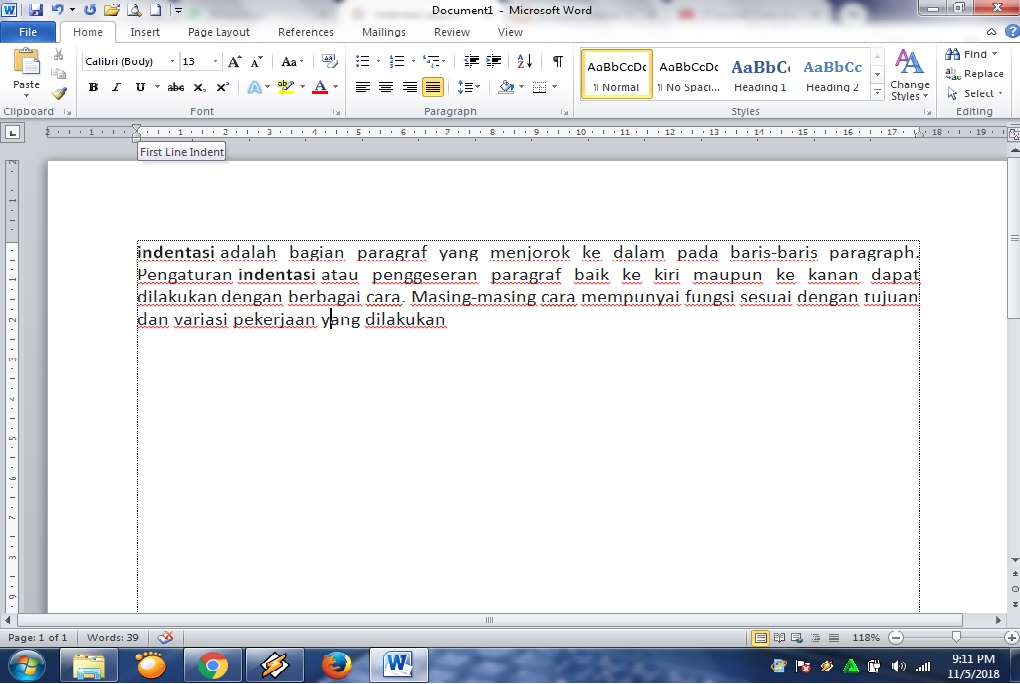
Indentasi adalah bagian paragraf yang menjorok pada bagian-bagian paragraf. Didalam ms. office word indentasi terbagi menjadi Empat macam, yaitu :
1. Indentasi baris pertama atau sering disebut dengan First Line Indent
2. Indentasi bari ke dua dan seterusnya atau sering di sebut Hanging Indent.
3. Indentasi semua baris atau sering disebut Left Indent.
4. Right Indent

Sekarang kita akan bahas satu persatu mengenai perbedaan dari masing-masing indentasi tersebut:

1. First Line Indent
    adalah indentasi yang digunakan untuk menggeser baris pertama pada sebuah paragraf.


Cara menggunakannya adalah arahkan pointer mouse pada tanda indentasi (first line indent paling atas pada tanda indentasi) kemudian klik tahan dan geser ke kanan sesuai dengan kebutuhan. maka hasilnya akan seperti ini.


2. Hanging Indent
    adalah indentasi yang digunakan untuk menggeser baris ke dua, ketiga dan seterusnya (selain baris pertama) pada sebuah paragraf, sehingga baris pertama akan  menggantung. letak indentasi ini adalah pada tengah-tengah ikon indentasi.
Caranya adalah klik tahan dan geser sesuai dengan kebutuhan. 


3. Left Indent
left indent digunakan untuk menggeser satu paragraf (semua baris dalam satu paragraf). sama saja artinya menggeser suatu paragraf dari kiri ke kanan.
caranya adalah klik tahan dan geser sesuai dengan kebutuhan.


4. Right Indent
   adalah indentasi yang digunakan untuk menggeser semua baris dalam satu paragraf dari kanan ke kiri. ini merupakan lawan kata dari left indent. Right indent sendiri berada pada sebelah kanan rule.
cara menggunakannya pun sama dengan klik tahan dan geser sesuai dengan kebutuhan.


Itulah macam-macam indentasi pada ms. office word dan fungsinya. semoga dapat dipelajari. maaf kalo bahasanya kurang bisa di pahami. yang mau tanya silahkan tanya pada kolom komentar.
Terimakasih.....